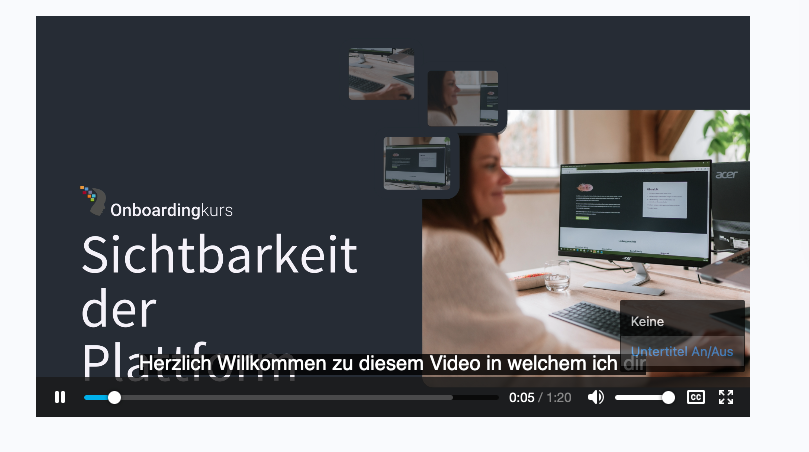
Wie kann ich Untertitel bei meinen Videos anbieten?
Um auch hörbeeinträchtigten Personen den Inhalt deiner Videos anbieten zu können, ist es notwendig, dass du ein Transkript bereitstellst oder aber das Video mit Untertiteln bestückst.
Dafür werden Web Text Track (vtt) Dateien genutzt. Die Datei definiert die Textinformation und das Zeitfenster, in denen die Einblendungen im Player gezeigt werden.
Erweiterte Untertitel bzw. Captions geben nicht nur Sprache wieder, sondern auch andere wichtige Audioinformationen, z.B. Geräusche. Somit sollte darauf geachtet werden, dass vtt Dateien nach den WCAG Anforderungen (Barrierefreiheit) aufgebaut werden.
Wie das auf deiner Spreadmind Plattform funktioniert, erfährst du hier.
Untertitel aus einem bereits generierten Transkript erstellen
Hast du bereits eine Textdatei (.txt) zum Video vorliegen, kann diese verwendet werden, um die Untertitel zu generieren.
Die Datei kann nach folgendem Schema editiert werden:
WEBVTT

1
00:00:00.000 --> 00:00:05.000
Herzlich Willkommen zu diesem Video in welchem ich dir

2
00:00:05.000 --> 00:00:10.000
den Aufbau einer eines Blog-Artikels mit dem Divi Builder erklären möchte.

3
00:00:10.000 --> 00:00:15.000
Hier steht ein weiterer Text.
Grundlegender Aufbau der Untertitel:
- 00:00:00:000 —> 00:00:00:000
- Stunde:Minute:Sekunde:Millisekunden
Am Ende kann das Suffix der Textdatei (.txt) kann ganz einfach in .vtt verändert werden.
Untertitel neu erstellen
Hast du bisher nur ein Video vorliegen ohne ein zugehöriges Transkript, ist das kein Problem, denn es gibt sowohl die Möglichkeit, ein Transkript erstellen zu lassen, als auch eine solche Datei händisch zu erstellen.
Transkripte online erstellen lassen
Mehr zum Thema Transkripte und auch, welche Programme für das Generieren einer solchen Datei genutzt werden können, findest du hier: https://bik-fuer-alle.de/untertitelung.html.
Transkripte manuell erstellen
Man kann eine solche Datei auch händisch erstellen – allerdings muss hierbei zwingend auf den richtigen Aufbau geachtet werden!
Öffne den Text-Editor und füge den folgenen Aufbau ein:
WEBVTT

1
00:00:00.000 --> 00:00:05.000
Herzlich Willkommen zu diesem Video in welchem ich dir

2
00:00:05.000 --> 00:00:10.000
den Aufbau einer eines Blog-Artikels mit dem Divi Builder erklären möchte.

3
00:00:10.000 --> 00:00:15.000
Hier steht ein weiterer Text.
Grundlegender Aufbau der Untertitel:
- 00:00:00:000 —> 00:00:00:000
- Stunde:Minute:Sekunde:Millisekunden
Diese genaue Angabe definiert wann und wie lange der Text angezeigt werden soll.
.vtt-Datei hochladen und einbinden
Im vorherigen Abschnitt haben wir die Möglichkeiten aufgezeigt, wie du eine .vtt-Datei generieren kannst. Nun gilt es, diese einem Video zuzuordnen bzw. ein neues Video mit Untertiteln auf der gewünschten Seite einzufügen.
-
Füge auf der Seite, auf dem du das Video mit Untertiteln haben möchtest, den Gutenberg-Block "Video" hinzu und binde dein Video ein.
Falls du dein Video bereits eingefügt hast und die Untertitel nachträglich einfügen möchtest, klicke das Video an, sodass die Optionen erscheinen.
-
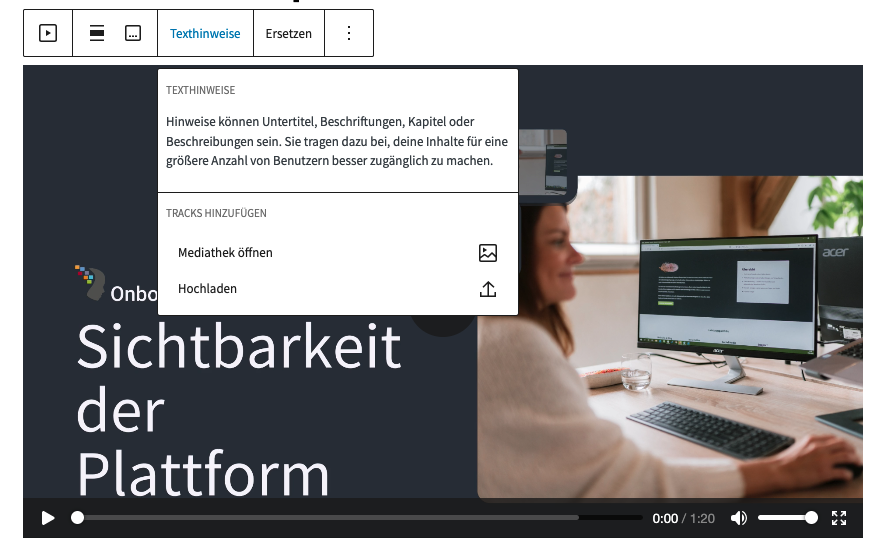
Klicke auf das Video-Werkzeug Texthinweise (engl. Text Tracks) um eine vtt in deine Mediathek hochzuladen oder direkt aus der Mediathek einzufügen:
-
Wurde eine vtt Datei ausgewählt, muss noch die Beschriftung und Sprache ergänzt werden:

xBeschriftung: Wird im Video-Player als Text der Option angezeigt
Aussgangssprache: de für Deutsch, en für Englisch usw.
- Klicke auf Schließen, um den Vorgang zu speichern.
- Speichere die Seite.
-
Um zu überprüfen, ob auch alles so funktioniert, wie du es dir vorgestellt hast, wechsle nun ins Frontend.
Hier kann dann über das CC Icon der Untertitel aktiviert werden: