
Soziale Gruppe vs. Kursgruppe
Mit der Ausbaustufe 1 "Social E-Learning" habt ihr euch gegen langweiliges Lernen und für das soziale Miteinander entschieden! In unserer Social Learning Umgebung bietet ihr euren Teilnehmern viele Austauschmöglichkeiten in Gruppen, Foren, Chats und über den News Feed.
Da es bei Spreadmind zwei verschiedene Gruppenarten gibt, wollen wir in diesem Artikel darauf eingehen, bevor es zu Unklarheiten kommt.
Was ist eine soziale Gruppe (social group)?
Eure Gruppe, euer Raum – hier geht’s um Austausch, Unterstützung und jede Menge Miteinander. Das Ganze findest du im Frontend unter "Gruppen". Falls in deiner Sidebar kein Menüpunkt "Gruppen" gewünscht war, findest du die Gruppen mit dem Zusatz deinecommunity.de/gruppen.
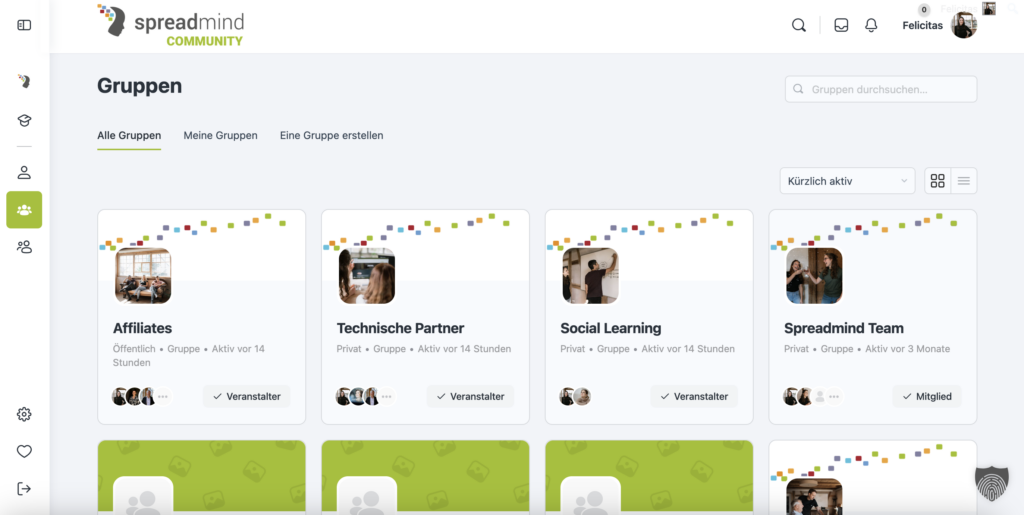
Um die Gruppen im Backend zu bearbeiten (z.B. Beschreibungstexte, Einstellungen zur Privatsphäre usw.), navigierst du zu "Community" > "Gruppen" und wählst hier die zu bearbeitende Gruppe aus.
Was ist eine Kursgruppe?
Die Kursgruppen sind im Frontend nicht sichtbar. Du findest sie im Backend unter "Online Kurse" > "Gruppe":
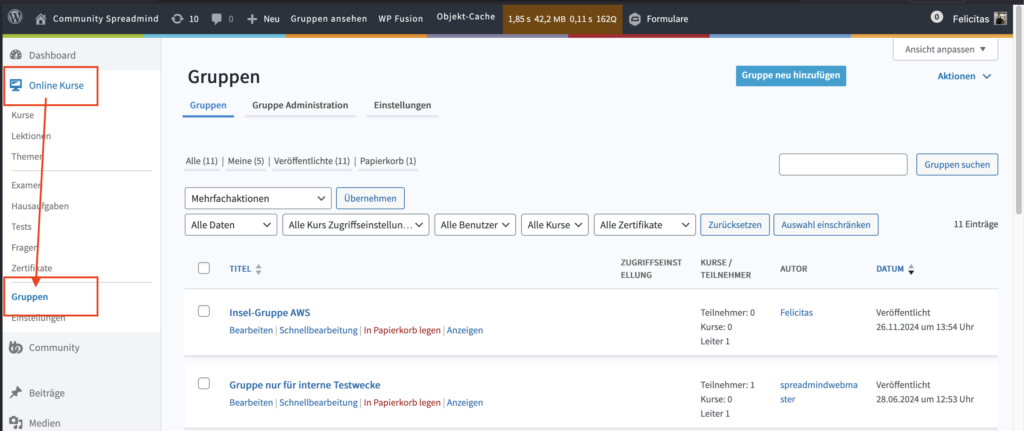
Diese Kursgruppen werden genutzt, um mehrere Kurse gleichzeitig freizuschalten. So muss man bei einem Produkt nicht mehr mehrere Kurse hinterlegen, sondern hinterlegt eine ganze Kursgruppe.
Einer Kursgruppe mehrere Kurse hinzufügen
Wer in die bestimmte Kursgruppe eingeschrieben ist, hat Zugriff auf die Kursinhalte, die unter dem Reiter "Kurse" der jeweiligen Kursgruppe innerhalb der Optionen-Box "Gruppe Kurse" hinzugefügt werden.
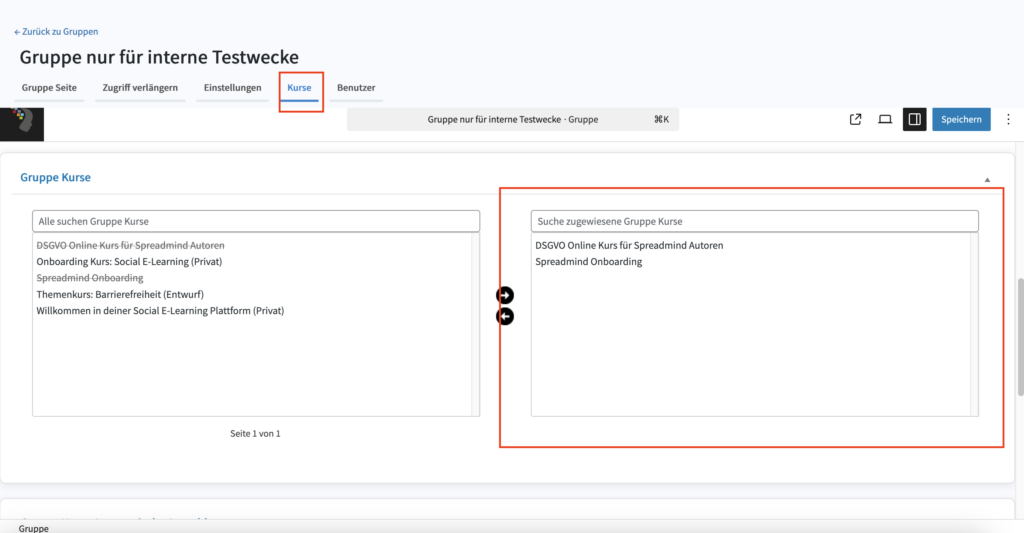
Die Optionenbox "Gruppe Kurse automatische Anmeldung" ist beispielsweise für Einschreibungen in Schnupperkurse da. Diese Optionenbox bewirkt, dass die Einschreibung in den hier ausgewählten Kurs, zu einer Einschreibung in die Kursgruppe führt. So kann dann gesteuert werden, dass der Schnupperzugang nur X Tage lang gültig ist und danach eine Ausschreibung erfolgt.

In unserem Beispiel würde die Anmeldung in Kurs "Onboarding Kurs: Social E-Learning" zu einer automatischen Einschreibung in die Gruppe "Gruppe nur für interne Testzwecke" führen. In dieser Gruppe könnten dann Kurse sein, die wir interessierten Nutzern für einen begrenzten Zeitraum freischalten möchten.
Zugriff verlängern
Über den Reiter "Zugriff verlängern" lässt sich ein neues Datum setzen, bis wann die Teilnehmenden Zugriff auf die zugehörigen Kurse haben sollen. Oder aber für welchen der Kurse welcher Teilnehmer / welche Teilnehmerin Zugriff haben soll.

Einstellungen einer Kursgruppe
In derselben Ansicht beim Reiter "Einstellungen" können wie von Online Kursen gewohnt Einstellungen vorgenommen werden, die z.B. die Zugriffsdauer auf die Kurse, Kursmaterialien und Zertifikate betreffen. Diese Einstellungen gelten dann für die Kurse, die der Kursgruppe zugeordnet sind bzw. dann für die Teilnehmenden dieser Kursgruppe.

Auf den Punkt gebracht: Was ist der Unterschied?
Die Kursgruppen haben lediglich einen technischen Hintergrund und steht in direktem Zusammenhang mit der Verwaltung der LMS. Sie regeln (automatische) Einschreibungen, Zugriff auf die Inhalte der verbundenen Kurse usw. Von den Kursgruppen bekommen die Benutzerinnen und Benutzer nichts mit.
Die sozialen Gruppen sind diejenigen Gruppen, die vom Benutzer / der Benutzerin wahrgenommen werden und stehen in direktem Zusammenhang mit deiner Community Plattform. Hier findet reger Austausch zum Gruppenthema statt und je nach Einstellungen können sogar Medien und Dokumente verteilt werden.
Synchronisierung von sozialer zu Kursgruppe
Möchtest du, dass zu deiner sozialen Gruppe auch direkt eine Kursgruppe entsteht, z.B. weil du den Teilnehmenden dieser Gruppe immer neue Kurse veröffentlichen willst? Dann kannst du das ganz einfach im Backend unter "Community" > "Gruppen" im Bearbeitungsmodus deiner sozialen Gruppe machen. Hierzu navigierst du zur Optionenbox "Assoziierte LearnDash Gruppe" und aktivierst dort die Synchronisierung.
