Wie kann ich mehrere Personen gleichzeitig zu einem Event hinzufügen?
Dieses Feature steht nur den Autoren und Autorinnen zur Verfügung, die unsere neuen Produkte verwenden.
Mithilfe von .csv-Dateien können mehrere Personen gleichzeitig zu einem kostenlosen Event hinzugefügt werden. Auch das Aktualisieren mehrerer Events über eine einzige .csv-Datei ist über die vorgestellte Funktion möglich.
Voraussetzung
Vorraussetzung dafür ist, dass eine Veranstaltung mit RSVP-Tickets existiert.
Erstellen einer csv-Datei
Eine CSV-Datei kannst du ganz einfach mit Tabellenkalkulationsprogrammen wie Excel oder Numbers erstellen. Trage deine Daten dort tabellarisch ein (jede Zeile ein Datensatz, jede Spalte ein Feld) und wähle beim Speichern oder Exportieren das Format „CSV (Comma-Separated Values)“. Achte darauf, das richtige Trennzeichen (Semikolon) auszuwählen, damit die Datei später korrekt eingelesen werden kann.
Import der erstellten csv-Datei
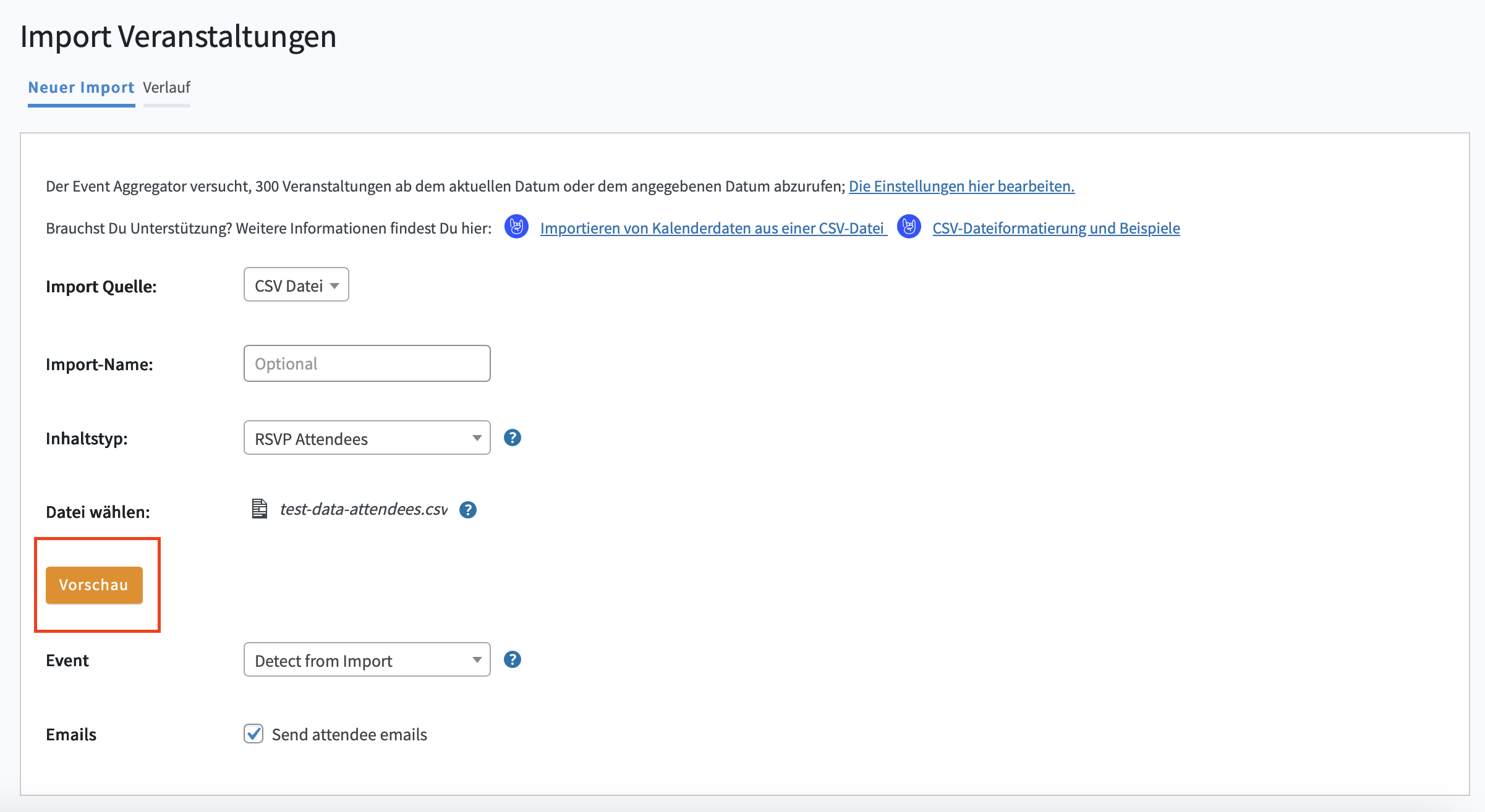
Über "Veranstaltungen" > "Importieren" im Backend gelangt man zu folgender Ansicht:
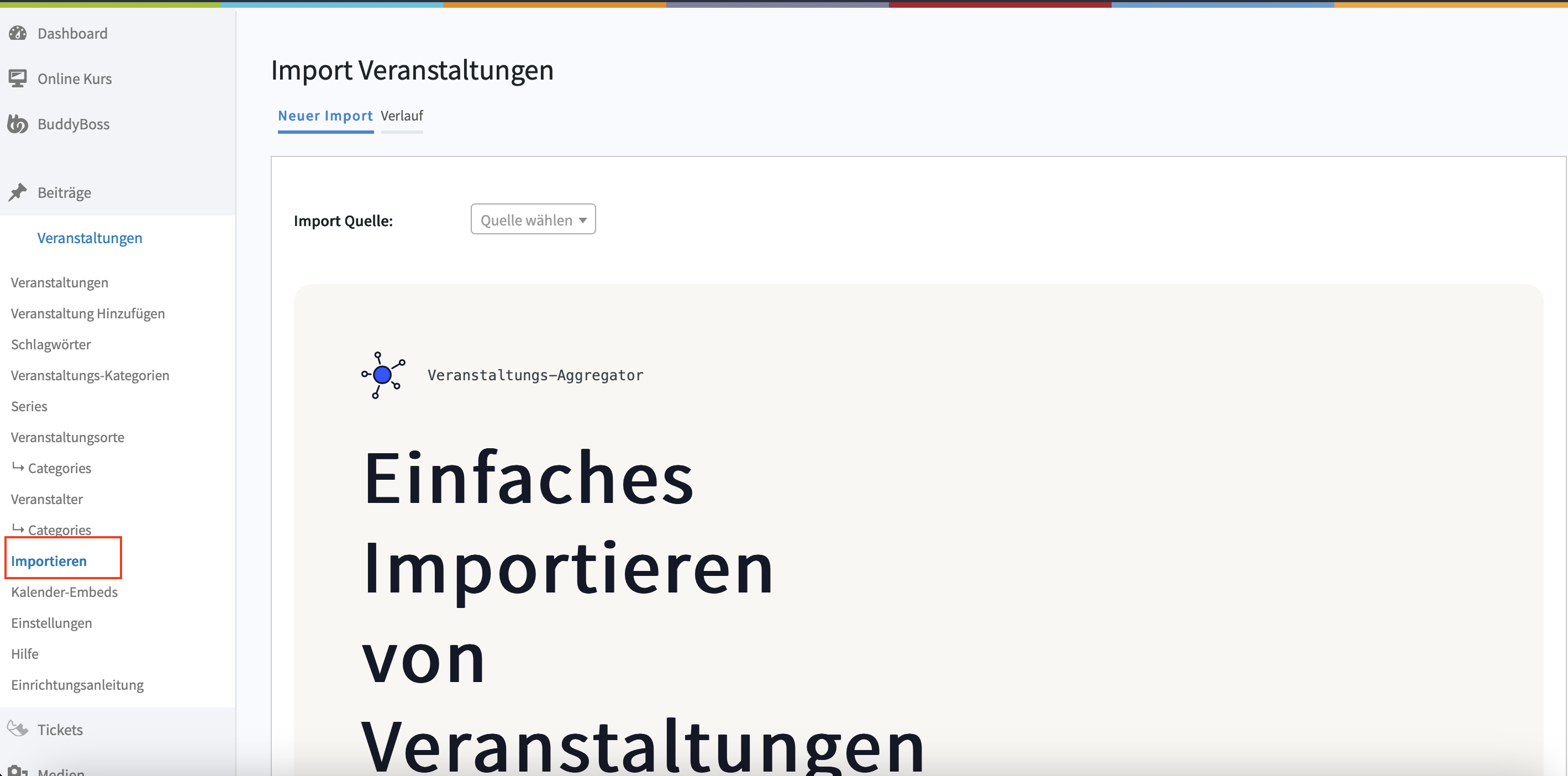
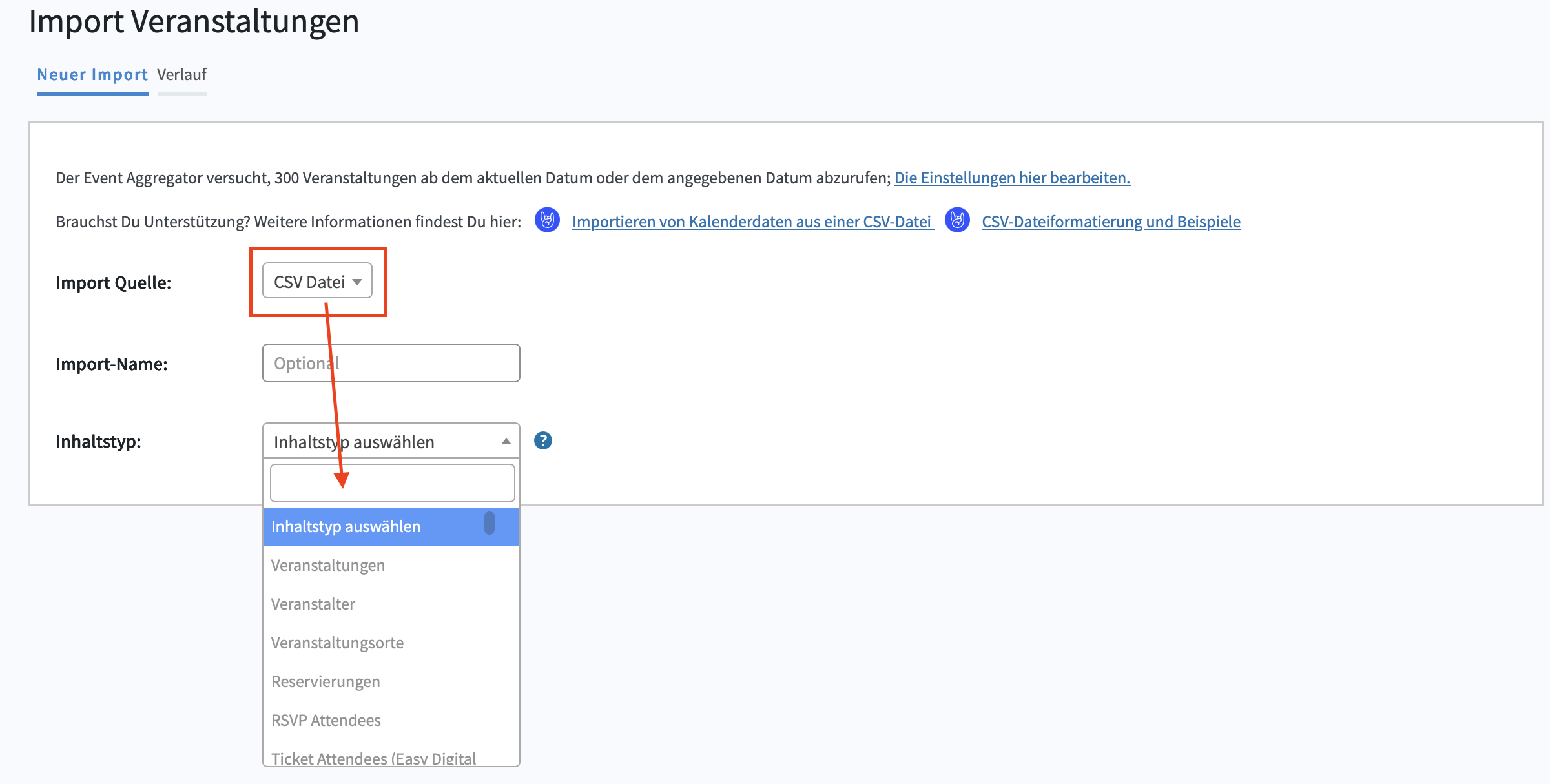
Wird bei der Import Quelle der Dateityp "csv" ausgewählt, kann folgend der Inhaltstyp ausgewählt werden. Dieser beschreibt, welche Funktion die hochgeladene Datei übernimmt, also z.B. hinzufügen von Teilnehmern, Veranstaltungsorten o.Ä.
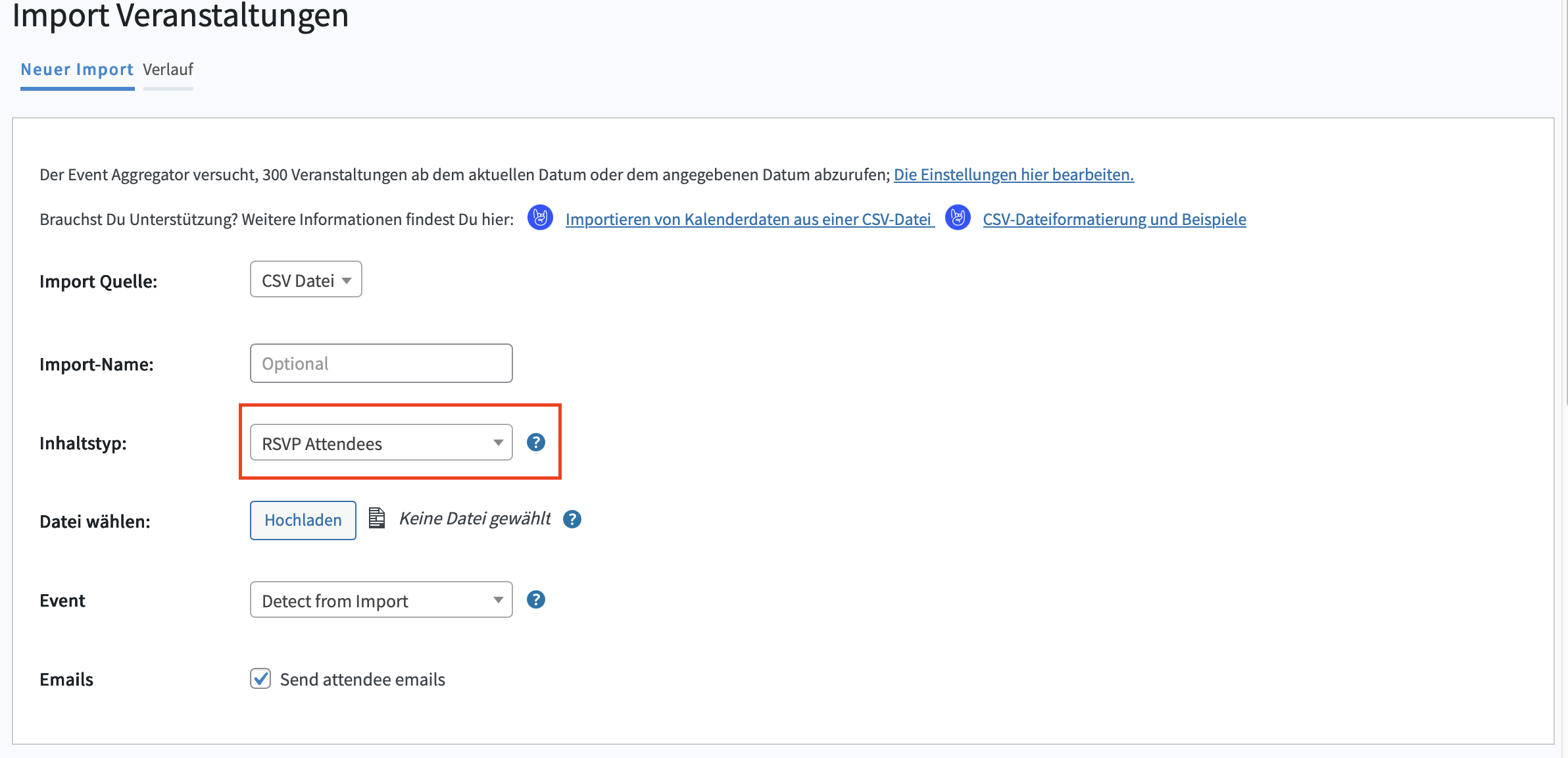
In dieser Anleitung wird näher auf den Inhaltstyp "RSVP Attendees" eingegangen. Wird dieser Inhaltstyp ausgewählt, kann eine .csv-Datei hochgeladen werden.
csv-Datei hochladen
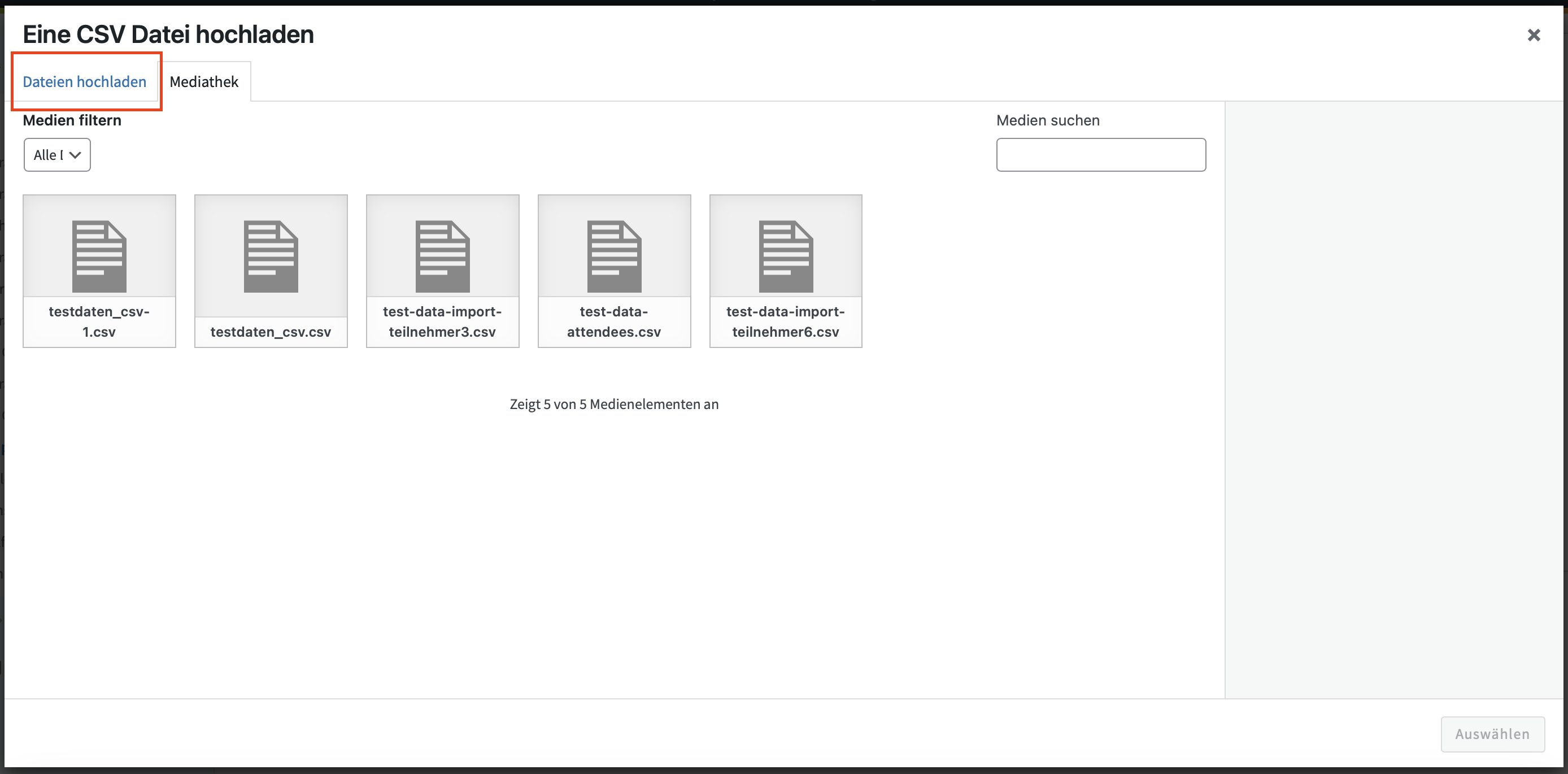
Über den Button "Hochladen" (s. Bild oben) kann eine Datei aus der Mediathek ausgewählt oder aus dem lokalen Dateisystem hochgeladen werden. Wenn die Datei bereits in der Mediathek ist, wird sie in dieser Ansicht angezeigt. Muss die Datei erst hochgeladen werden, kann zum Reiter "Dateien hochladen" gewechselt werden.
Folgende Felder sind Pflichtfelder und müssen zwingend im Dokument enthalten sein:
event_name: Event Name oder die ID des Events. Diese Angabe ist nur notwendig, wenn "Detect From Import" bei Option "Event" ausgewählt wurde. Ist ein bestimmtes Event gewählt, so ist dies kein Pflichtfeld.ticket_name: Ticket Name oder ID (notwendig).attendee_name: Name des Teilnehmenden (notwendig).attendee_email: Email des Teilnehmenden (notwendig).
So könnte das Dokument aussehen:
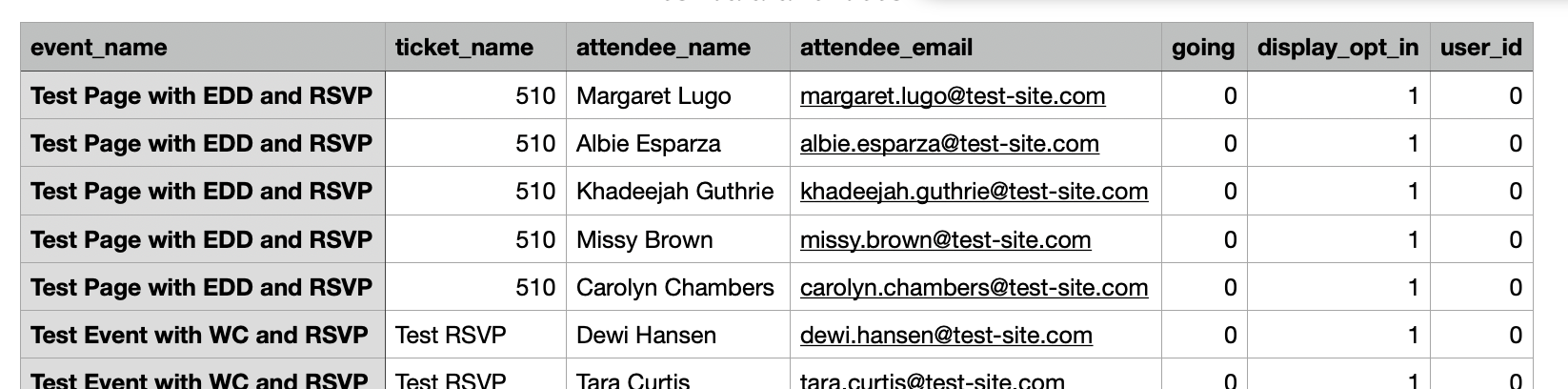
Wichtiger Hinweis: Achte darauf, dass beim Exportieren der Datei als CSV als Trennwert ausschließlich Kommas verwendet werden! Führt deine CSV Datei Semikolons auf, wird der Import nicht funktionieren.
Für die Testdaten könnt ihr uns gerne unter support@spreadmind.de kontaktieren.
Bevor "Importieren" geklickt wird, muss in der Vorschau geprüft werden, ob alle Daten so ausgelesen werden können, wie sie benötigt werden (v.a. die Pflichtfelder). Das geht über die "Vorschau":
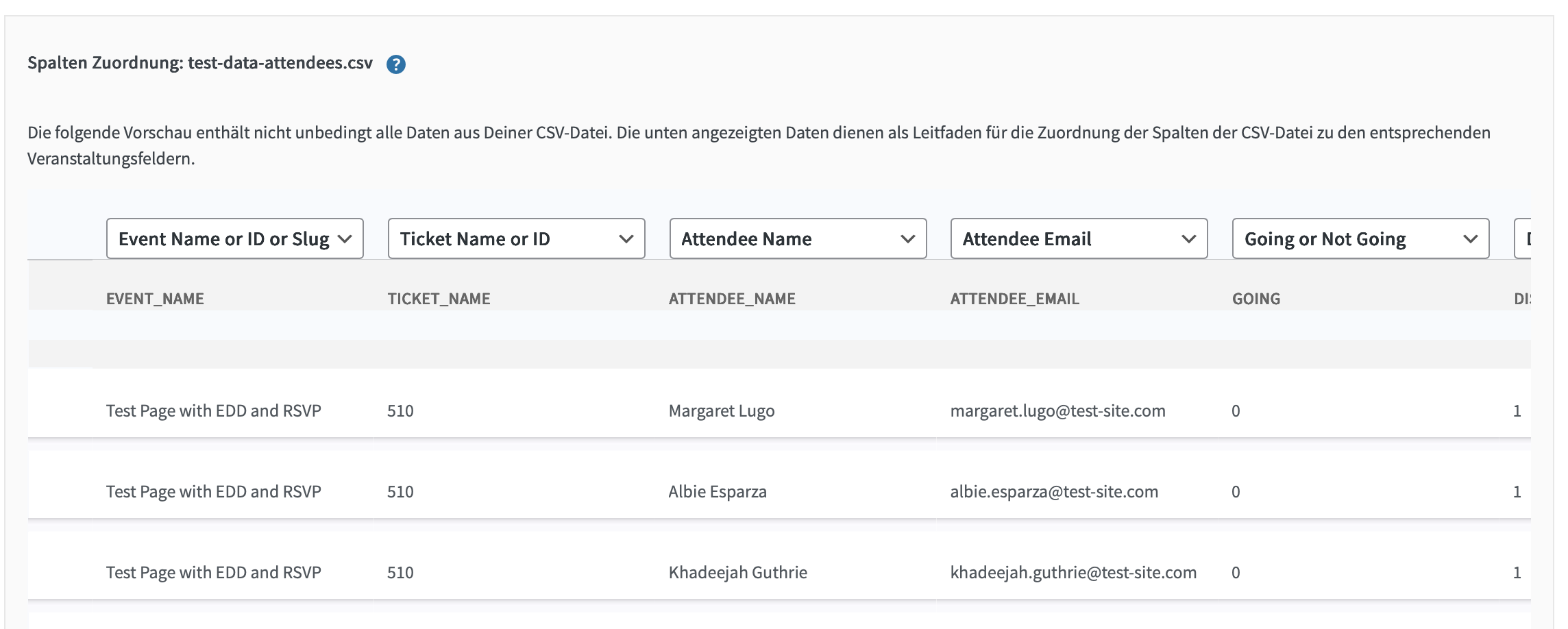
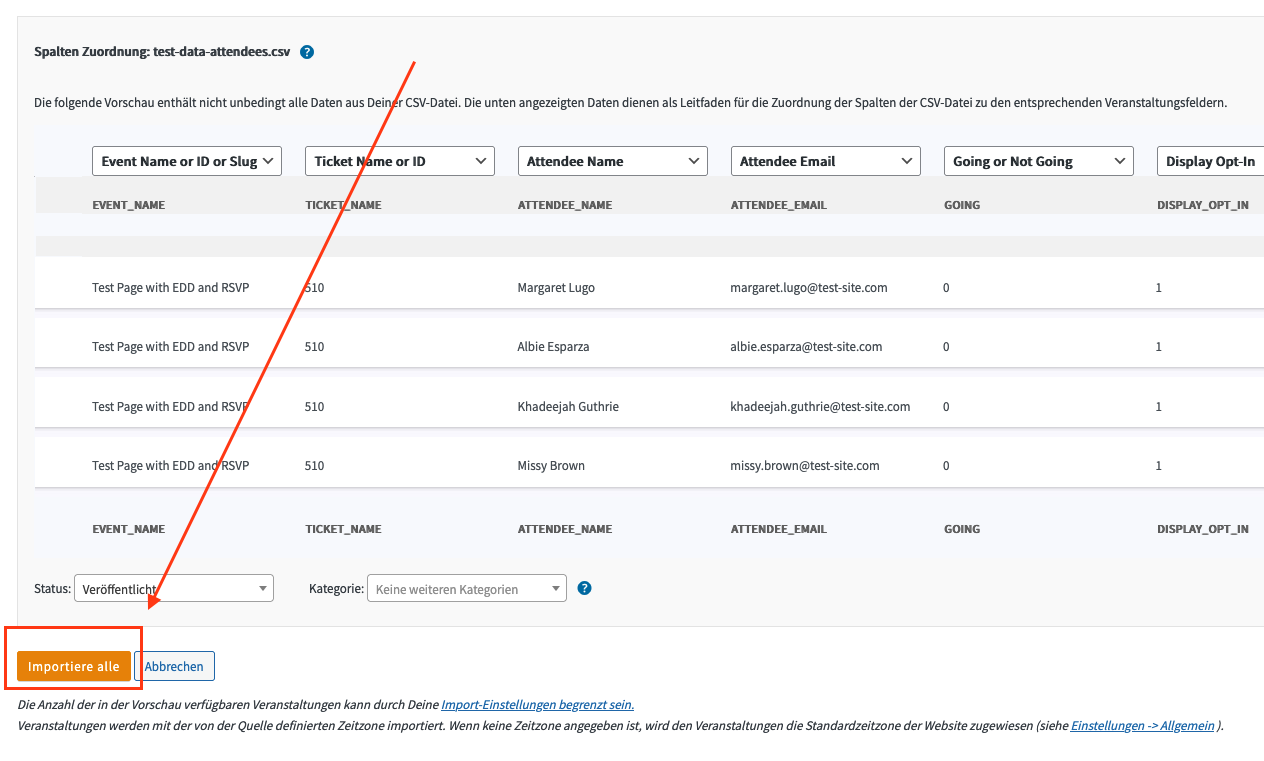
So sieht die Vorschau aus, wenn alles richtig funktioniert:
Option: Event
Bei dieser Option kannst du optional ein Event aus, das zum Importieren der Teilnehmer verwendet werden soll. Wenn ein Event angegeben ist, wird dieses anstelle eines im CSV übergebenen Events verwendet:
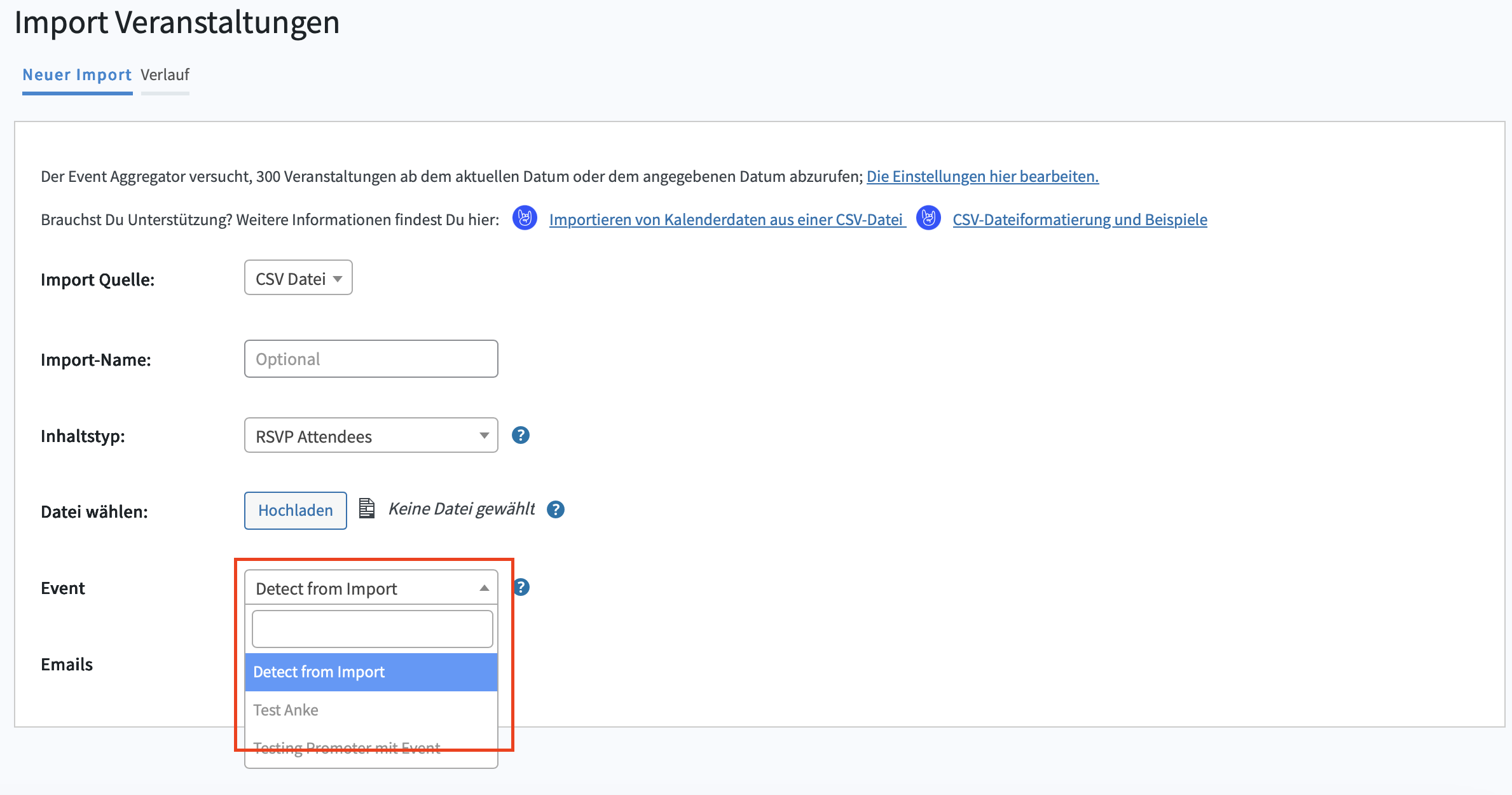
- "Detect from Import" = die Veranstaltungen werden über eine ID oder den Veranstaltungsnamen (erste Spalte des csv-Dokuments) ausgelesen und die Teilnehmenden dieser Veranstaltung zugeordnet
- Bestimmtes Event auswählen, um nur einer einzelnen Veranstaltung die Teilnehmenden der Liste zuzuschreiben.
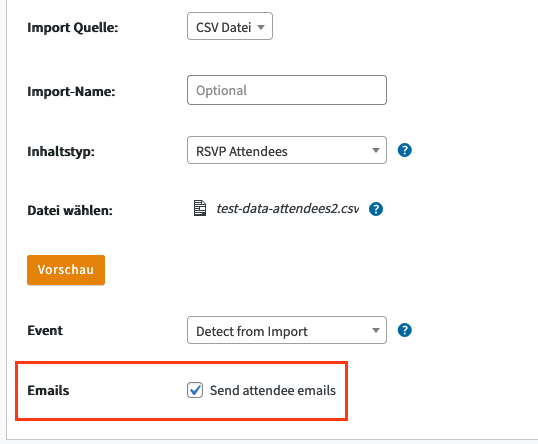
Option: Emails
Ist die Option aktiviert, wird jedem Teilnehmer nachdem der Import abgeschlossen ist, das kostenlose Ticket per E-Mail zugeschickt:
Import ausführen
Sind alle notwendigen Einstellungen vorgenommen, kann der Import gestartet werden. Klicke dafür auf den orangenen Button Import:
Import prüfen
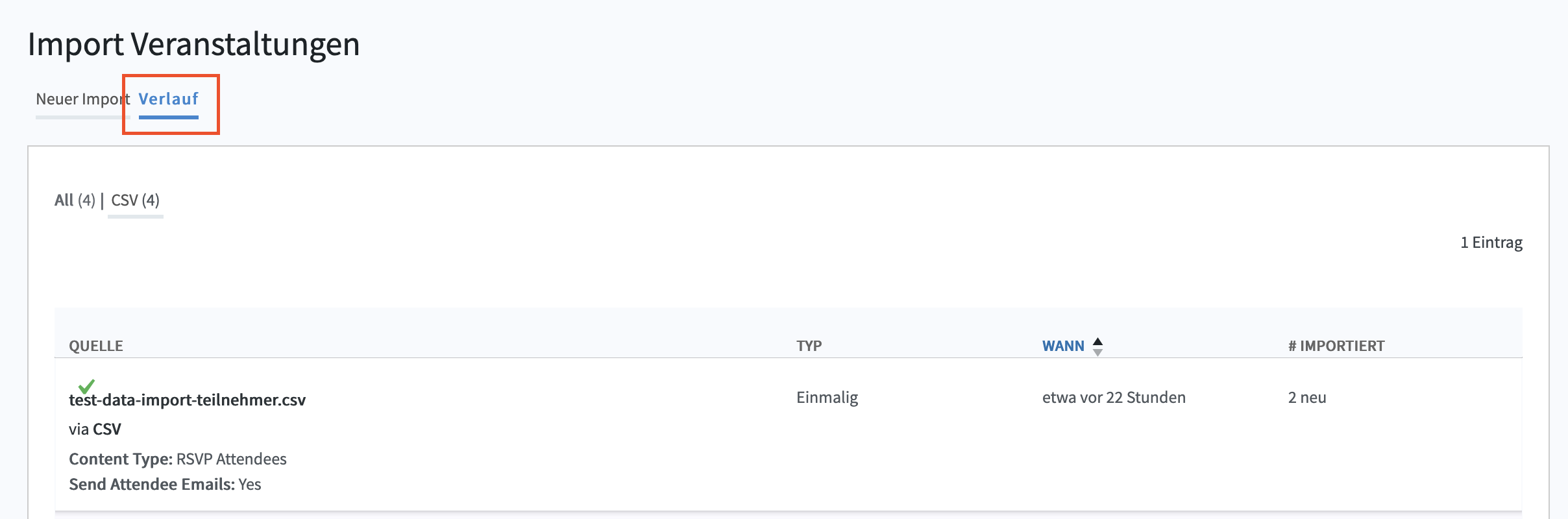
Wechsle nach dem Import zum Reiter "Verlauf", um zu überprüfen, ob deine Teilnehmer erfolgreich importiert wurden: