
Eine wiederkehrende Veranstaltung anlegen
Hinweis:
Dieses Feature ist nur für Autorinnen und Autoren verfügbar, die eine eigene Plattform außerhalb des Multisite-Netzwerks haben.
Soll eine Veranstaltung wiederkehrend sein, kann auch das eingestellt werden.


Anlegen einer neuen Veranstaltung
Zu diesem Thema gibt es bereits folgende Anleitungen:
Optionen einer wiederkehrenden Veranstaltung
Wiederkehrende Veranstaltungen haben diverse Einstellungsmöglichkeiten. Diese werden nun im Einzelnen vorgestellt.
Wiederholung und Rhythmus einstellen

Der Wiederholung kann täglich, wöchentlich, monatlich, jährlich eingestellt werden. Zudem kann gewählt werden, wie der Rhythmus sein soll.
Unser Beispiel zeigt eine Wiederholung am Freitag in 2-wöchentlichem Rhythmus an.
Endtermin festlegen
Die sich wiederholende Veranstaltung kann optional ein Ende haben. Dabei kann gewählt werden, ob die Veranstaltung niemals endet, an einem bestimmten Datum oder nach einer gewissen Anzahl an Terminen.
Unser Beispiel zeigt ein Ende nach 10 Veranstaltungsterminen.
Weitere Termine festlegen
Die Option „Weitere Veranstaltungen hinzufügen“ ermöglicht es, zusätzliche Termine für dieselbe Veranstaltung anzulegen. Das können sowohl regelmäßige Wiederholungen als auch einzelne Termine sein, die keinem festen Rhythmus folgen.
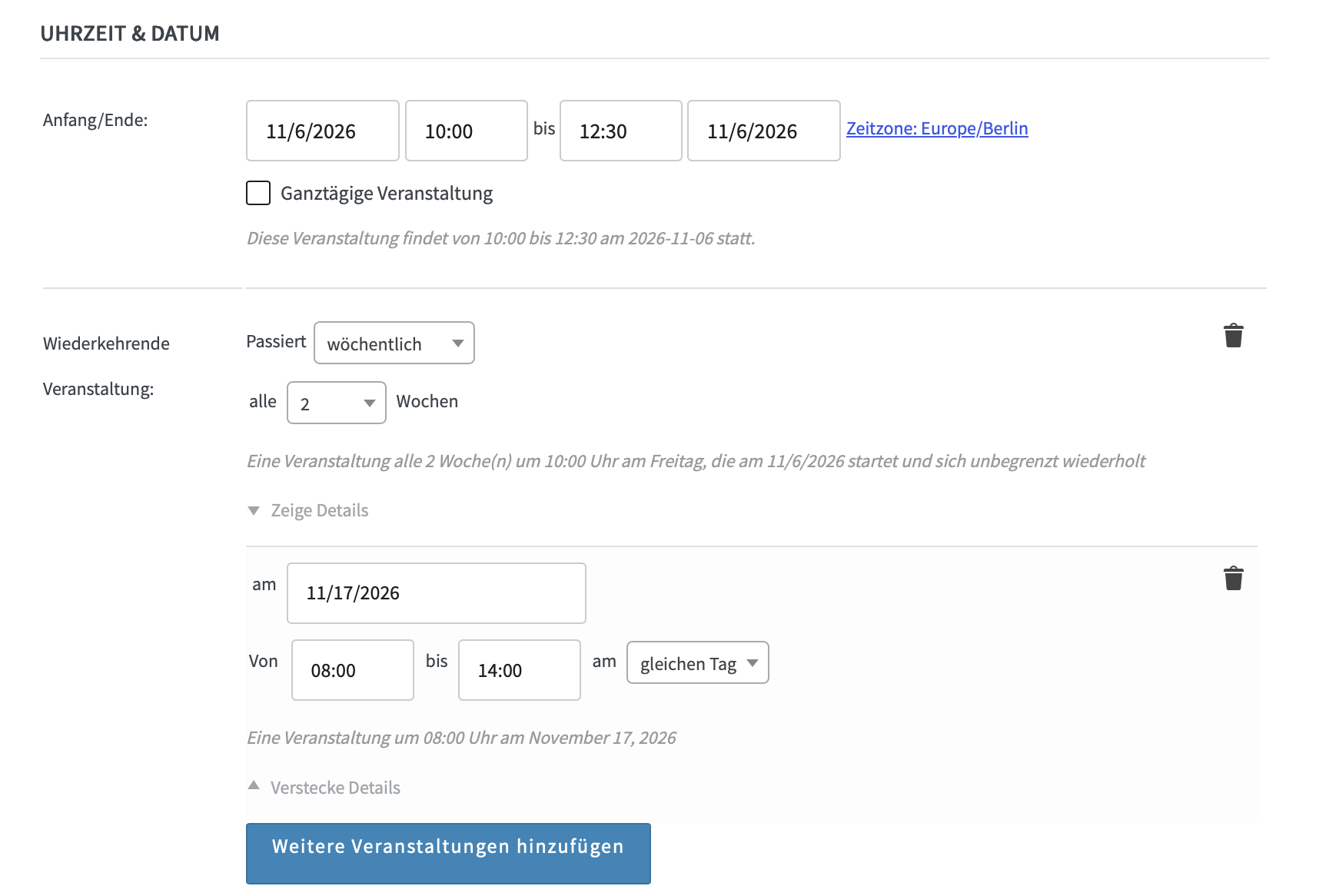
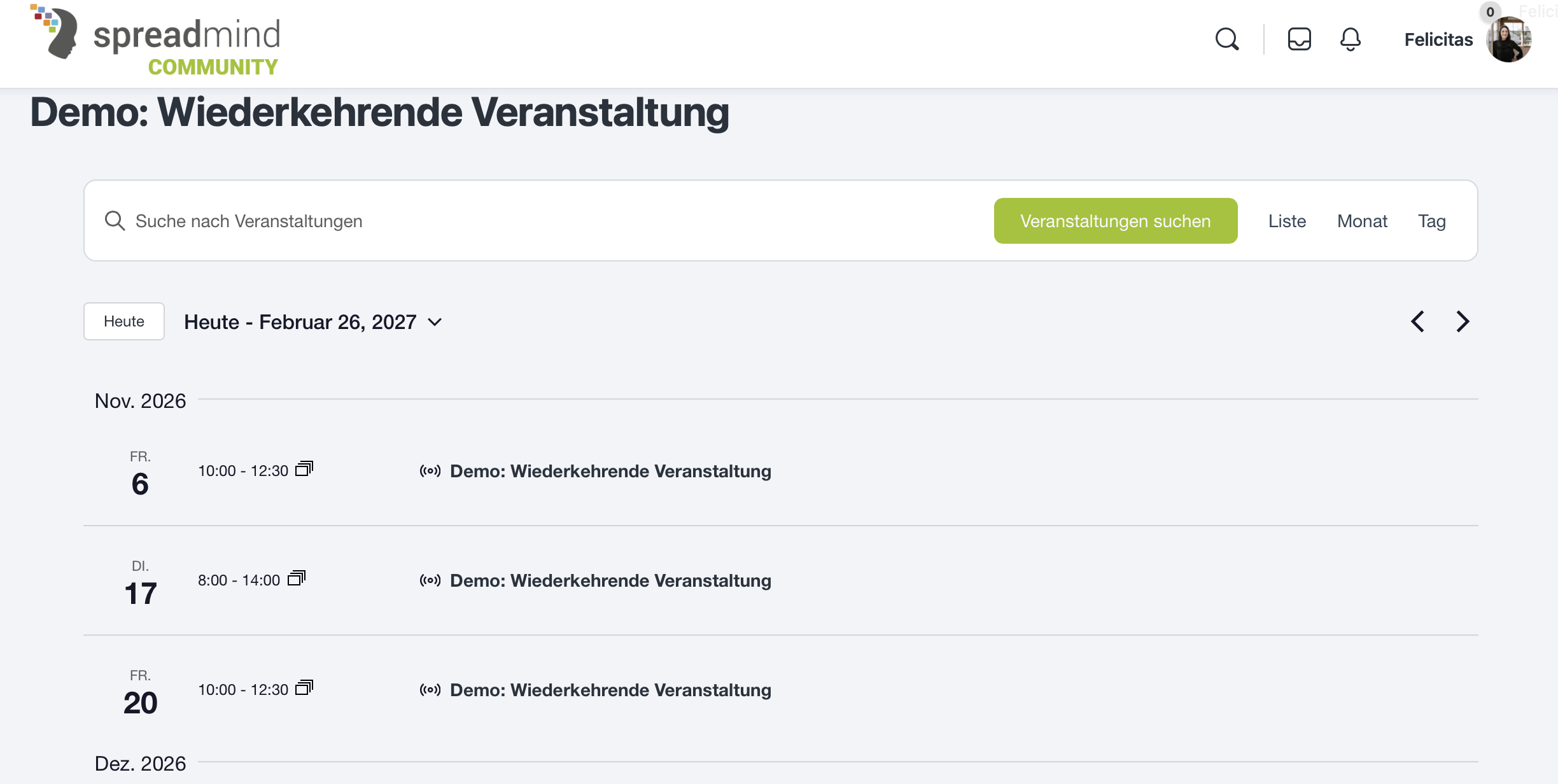
In unserem Beispiel legen wir fest, dass eine Veranstaltung ab dem 6.11.2026 alle zwei Wochen von 10-12.30 Uhr abgehalten wird. Zudem wird dieselbe Veranstaltung am 17.11.2026 noch einmal von 8-14 Uhr abgehalten.
Eine weitere Möglichkeit, ist dieselbe Veranstaltung über mehrere Tage laufen zu lassen:


Ausnahmen festlegen
Soll eine Veranstaltung innerhalb eines Rhythmus ausfallen (z.B. Feiertag o.Ä.), kann man das auch direkt einplanen. Über "Ausnahme hinzufügen" kann man ein Datum planen, an dem die Veranstaltung nicht stattfindet.
In unserem Beispiel ist das der 13.11.